Cara mengatasi error 0x000002 di Windows 11

Masalah Error 0x000002 umum terjadi di Windows, ini karena dari dulu Microsoft tidak pernah mengubah alur kerja printer di jaringan, sejak Windows 7 (mungkin Vista) cara kerja printer di jaringan tetap sama, hingga versi terbaru mereka Windows 11.
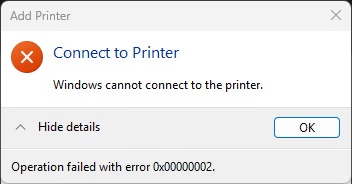
Cara mengatasinya yaitu:
- Restart service Printer Spooler, dengan cara tekan
Win + R, ketikservices.msc, Enter. CariPrint Spooler, klik kanan →Restart.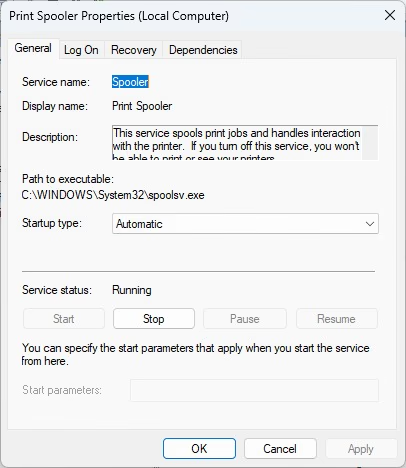
- Hapus printer lama, karena kita akan menghubungkan kembali printer yang bermasalah.
- Setelah printer lama dihapus, buka kembali IP address server printer, kemudian klik Connect untuk menghubungkan/memasang ulang.
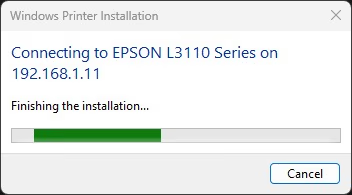
- Setelah tampilan Finishing the installation… diatas selesai, buka kembali Devices & Printers di Control Panel, dan lihat printer telah terpasang dengan benar atau tidak.
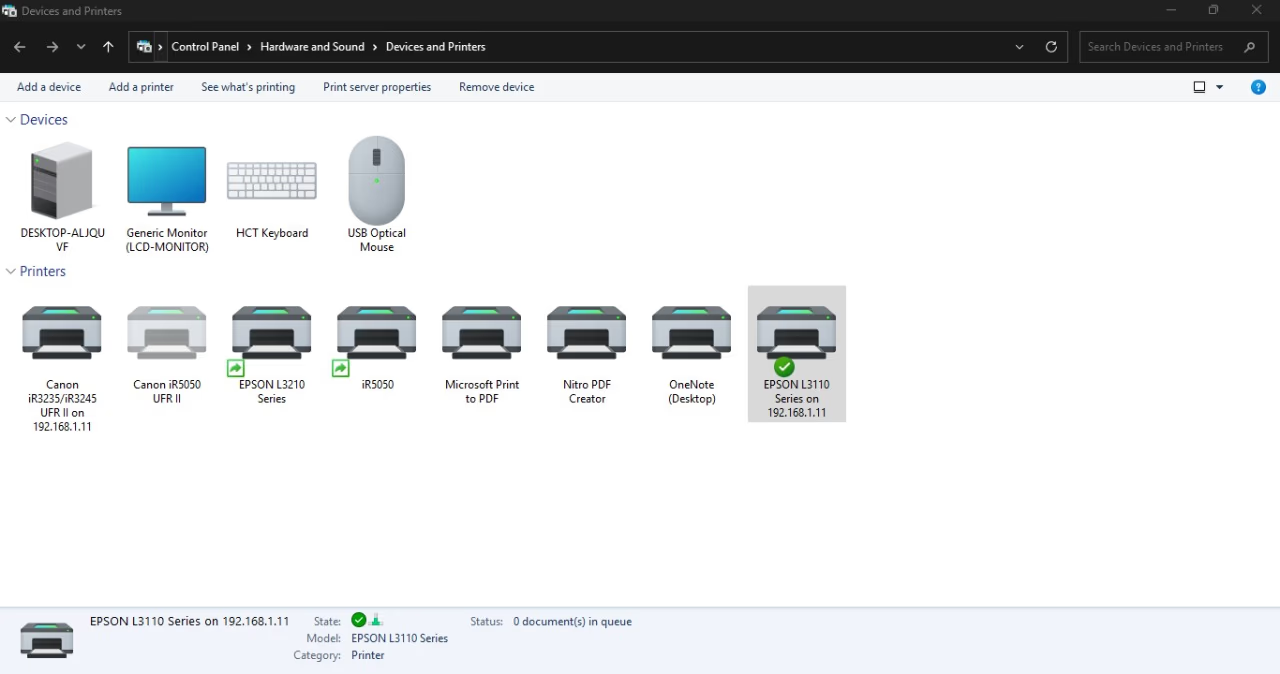
- Uji coba printer dengan test print atau print dokumen.
Itulah langkah-langkah mudah mengatasi error printer melalui jaringan di Windows 11 tidak dapat melakukan cetak atau tidak mau tersambung dengan benar.
Topik dalam Artikel Ini
Memuat kontributor…
Dan para kontributor lainnya yang mendukung MauCariApa.com.

InstaWPInstaWP is a cloud platform for building, hosting, managing, and selling sites WordPress instantly. No credit card required.
InstaWP is a cloud platform for building, hosting, managing, and selling sites WordPress instantly. No credit card required.
Lanjut Membaca
Kembalikan foto terhapus dengan RecoveryFox AI
RecoveryFox AI cukup bagus untuk mengembalikan file-file yang terhapus, terutama foto dan video. Selain dapat digunakan oleh fotografer, aplikasi ini juga dapat digunakan oleh siapa saja.
Cara aktivasi Windows 11 Enterprise LTSC
Cara cepat aktivasi Windows 11 Enterprise LTSC
Diskusi & Komentar
Panduan Komentar