Cara memisahkan dua variabel data dalam satu row di Microsoft Excel 365


Pada data administrasi, misal data siswa, tidak jarang kita menemukan data yang bertumpuk dan jadi satu row padahal kedua data ini berdiri secara independen. Misalnya kita punya data siswa kelas 2, data NISN dan NIS yang harusnya dipisah, pada data ini malah digabung jadi satu, sedangkan kita memerlukan keduanya berada di row berbeda.
Untuk memisahkan data NIS dan NISN jadi dua, kita bisa gunakan fitur Text to Columns pada tab Data di bilah atas Excel Anda.

Sebelum melakukan pemisahan data, buat row baru di samping data yang akan dipisahkan, blok bagian yang akan di pisahkan, seperti pada gambar dibawah ini:
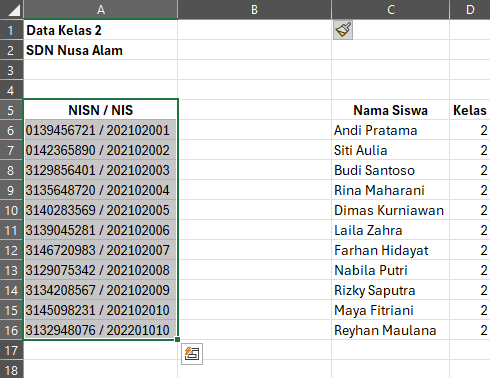
Setelah di blok, klik tombol Text to Columns seperti pada gambar sebelumnya. Setelah terbuka, kita akan melihat Wizard yang berisi 3 langkah yang harus diselesaikan, tenang saja ketiganya adalah langkah-langkah yang mempermudah pekerjaan kita.
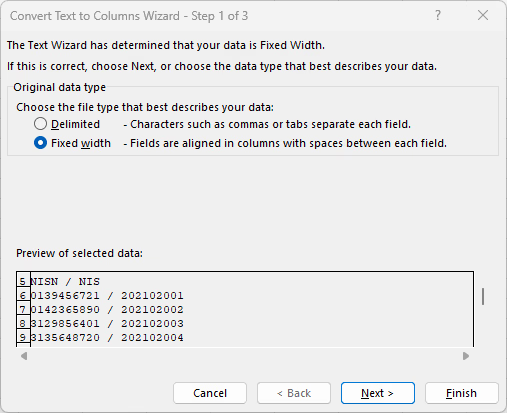
Pada tipe data, kita diberikan dua opsi:
- Delimited: Data akan dipisahkan dengan koma atau tab tapi dalam row yang sama
- Fixed width: Kita akan membagi data yang ada menjadi tiga row, mengatur lebar tiap row dan memilih data mana yang akan kita abaikan
Setelah memilih opsi data (kita gunakan opsi kedua), klik Next untuk melanjutkan.
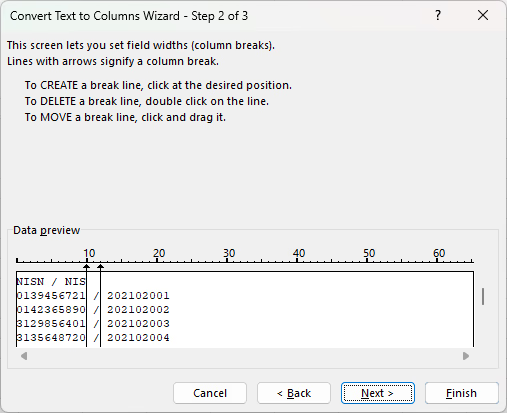
Pada langkah kedua, kita punya tiga opsi yaitu:
- Membuat break line, klik pada posisi penggaris yang diinginkan untuk membuat penanda, misal di 20, 30, dst
- Menghapus break line, klik dua kali pada garis vertikal dengan panah keatas untuk menghapus penanda
- Memindahkan break line, cukup drag penanda panah yang diinginkan untuk menggeser ke kiri dan kanan
Pada artikel ini, kita akan membuatnya seperti ini supaya lebar tiap row sejajar dan rapi.
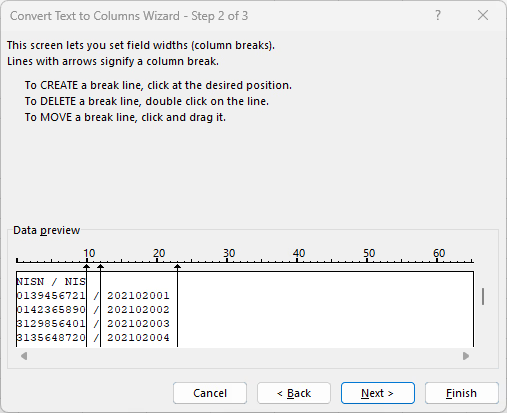
Klik Next untuk melanjutkan ke langkah terakhir.
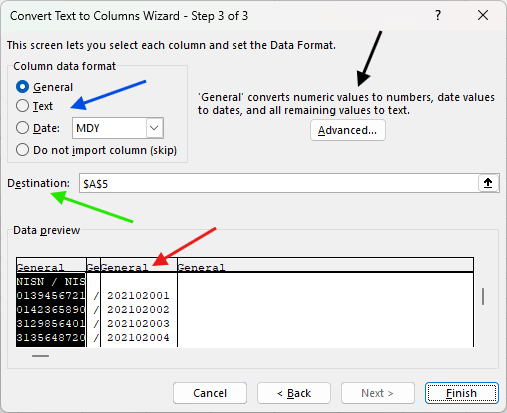
Pada langkah ini, kita diberi beberapa pilihan. Kita akan bedah masing-masing pilihan tersebut berdasarkan tanda panah untuk memudahkan penjelasan.
- Untuk melewati row yang tidak diinginkan, klik pada row tersebut untuk membuatnya aktif, kemudian pilih Do not import column (skip) (panah biru). Row tersebut akan diabaikan secara otomatis
- Masih ada pada pilihan yang sama (panah biru), kita ubah tipe data dari General ke Text atau Date
- Untuk menentukan tujuan row, kita bisa pakai opsi Destination yang ditunjukkan dengan panah hijau, karena kita sudah membuat row baru di sebelah data yang akan dipisahkan, kita bisa membuat tujuan pemindahan data jadi lebih pas
- Untuk pengaturan tambahan, kita bisa klik tombol Advanced untuk pilihan tingkat lanjut yang diberi tanda panah hitam
Setelah semua selesai, klik Finish untuk menyelesaikan pemisahan data. Hasilnya bisa kita lihat pada gambar berikut:
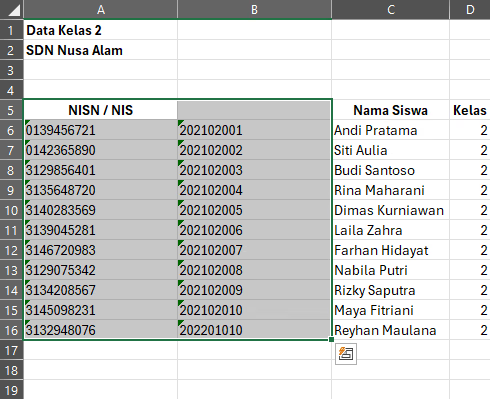
Pada gambar tersebut, kita lihat data NISN dan NIS sudah terpisah tanpa tanda / yang sebelumnya jadi simbol pemisah antara keduanya. Karena kita memilih tipe data Text di langkah ketiga tadi, data yang ditampilkan adalah string berupa 0123 bukan integer berupa 1234.
Dengan pemisahan data ini, guru, TU atau operator sekolah akan lebih mudah membagi data-data sensitif seperti NISN dan NIS sehingga tidak terjadi typo atau kesalahan edit yang dapat mengganggu stabilitas & validitas data.
Topik dalam Artikel Ini
Memuat kontributor…
Dan para kontributor lainnya yang mendukung MauCariApa.com.

InstaWPInstaWP is a cloud platform for building, hosting, managing, and selling sites WordPress instantly. No credit card required.
InstaWP is a cloud platform for building, hosting, managing, and selling sites WordPress instantly. No credit card required.
Lanjut Membaca
Cara aktivasi Windows 11 Enterprise LTSC
Cara cepat aktivasi Windows 11 Enterprise LTSC
Cara aktivasi Office 365 dengan mudah
Aktivasi Microsoft Office 365 berbeda dengan versi sebelumnya seperti Office 2013, 2016, 2019 dan versi lainnya. Cara aktivasinya tidak bisa dilakukan dengan KMS Activator biasa.
Diskusi & Komentar
Panduan Komentar